上传工作流
图片上传失败?照片被拒绝的 7 个原因
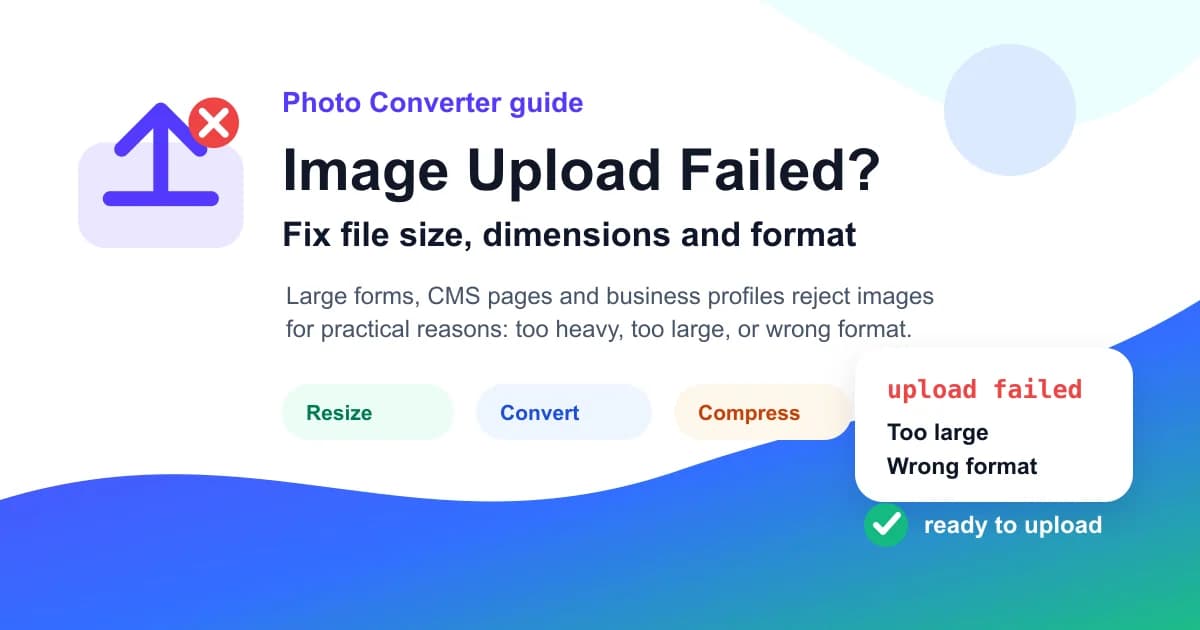
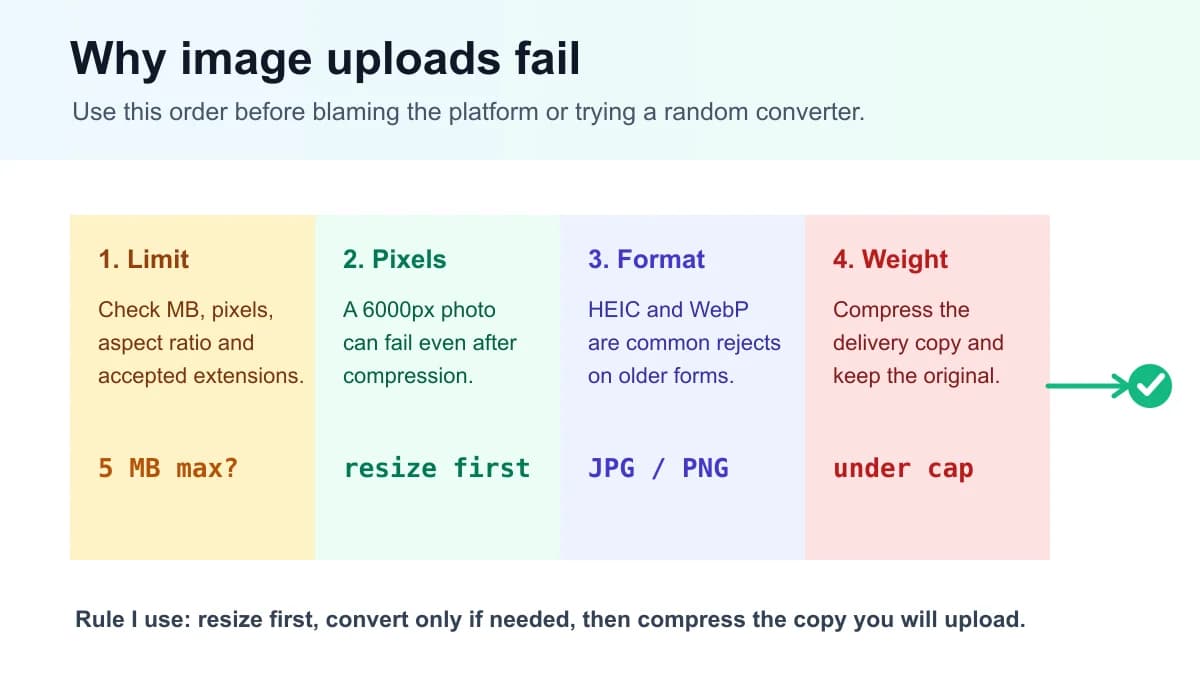
图片上传失败时,我不会先改文件名,也不会随机试十个工具。我的顺序是先看目标平台限制,再改像素尺寸,转成稳妥格式,最后压缩交付副本。
01
先看这 7 个原因
“图片上传失败”听起来像技术问题,但原因通常不神秘。大型网站、招聘表单、CMS、商城后台或商家资料页,往往只是因为文件超出了实际限制。
我的规则很简单:先诊断,再选工具。格式不支持就转换;文件太大就压缩或压到目标体积;尺寸太大就改尺寸;照片横着就修方向;卡在上传进度上,可能是浏览器、服务器、网络或文件损坏。
如果报错很模糊,就按下面这张表排查。它把一个宽泛问题拆成 7 个实际检查点,避免反复上传同一张有问题的图。
| 问题 | 可能原因 | 修复动作 | 适合工具 |
|---|---|---|---|
| 文件太大 | 超过 MB 限制或服务器超时 | 先改尺寸,再压缩交付副本 | Compress Image |
| 像素尺寸太大 | 像素上限、比例限制或内存限制 | 压缩前先调整宽高 | Resize Image |
| 格式不支持 | HEIC、WebP、AVIF 或 SVG 被拒绝 | 表单优先转 JPG 或 PNG | Image Converter |
| 预览正常但上传失败 | 元数据、文件名或隐藏格式不匹配 | 导出干净副本,并使用简单文件名 | Reduce Image Size |
| 系统要求一个文件 | 不接受多张散图 | 把图片合并成一份 PDF | Images to PDF |
| 照片上传后横着 | 上传器没有正确处理 EXIF 方向 | 旋转或导出方向修正后的副本 | Rotate Image |
| 上传卡住或提示无效图片 | 浏览器、服务器、网络、元数据或文件损坏 | 换浏览器,导出干净副本,再压缩 | Image Converter |
02
大型网站拒绝的是实际问题
修复上传失败最快的方法,不是猜,而是先看目标平台规则。大型平台通常关心文件类型、最小和最大尺寸、文件体积、审核规则,以及图片本身是否清晰可用。
Google Business Profile 是一个很好的例子,因为官方帮助页写得很具体:商家照片应为 JPG 或 PNG,大小在 10 KB 到 5 MB 之间,推荐 720 x 720 像素,最低 250 x 250 像素。
这不代表所有平台都用同一套数字。商品 Feed、WordPress 媒体库、商城、政府表单、学校系统都可能不同。真正有用的习惯是一样的:为目标平台做一个新的上传副本,而不是一直和原文件较劲。
- 表单上传:JPG 和 PNG 是最稳的回退格式。
- iPhone 照片:旧表单或严格表单拒绝时,先把 HEIC 转 JPG。
- CMS 上传:只有媒体库明确接受 WebP 时才用;更稳的回退仍是 JPG 或 PNG。
03
压缩前先改尺寸
这是很多人跳过的一步。压缩改变的是像素的编码方式;改尺寸改变的是像素数量。如果手机照片是 4032 x 3024,而上传位置只需要 1200px,单纯先压缩就是错的。
对上传失败来说,改尺寸通常同时解决两个问题:降低上传时的内存压力,并让文件更接近目标位置真正要显示的大小。之后再压缩,才不容易把细节压坏。
对上传表单来说,头像、商品图和文档系统也是同样逻辑。先把副本调整到接近要求的尺寸,再决定 JPG、PNG 或 PDF 哪个更稳。
04
按目的地修复格式
格式选择不是孤立地讨论哪个格式“最好”,而是看图片最终要去哪里。严格表单可能更喜欢普通 JPG;商品页可能更适合 WebP;Logo 交付可能需要 SVG 加 PNG 导出;文档系统可能要 PDF。
我最常见到的错误,是把 WebP 或 HEIC 当成永远更好。它们很高效,但上传接口照样可能拒绝。目标平台不明确或偏保守时,先做 JPG 或 PNG 副本。
| 目的地 | 更稳格式 | 先避免 |
|---|---|---|
| 未知表单或资料页 | 照片用 JPG,透明图用 PNG | HEIC、AVIF,有时还有 WebP |
| CMS 媒体库 | 除非明确接受 WebP,否则用 JPG 或 PNG | 把浏览器支持误认为上传接口支持 |
| iPhone 照片上传 | JPG 副本 | 严格表单里的原始 HEIC |
| 文档提交 | 页面顺序固定时用 PDF | 顺序重要时提交散图 |
05
制作一个干净上传副本
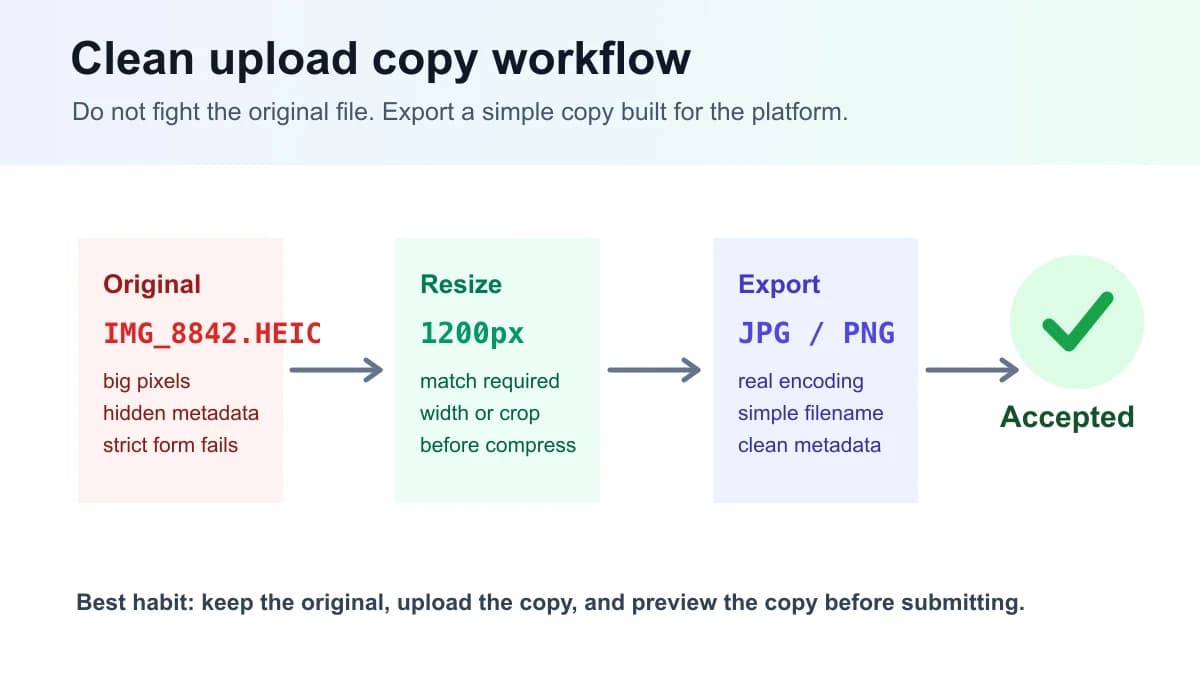
当图片在明显的体积和格式排查后仍然上传失败时,我会停止折腾原图,重新做一个干净副本。这样可以避开奇怪文件名、过多元数据、EXIF 旋转异常、表单不接受透明通道,或者后缀和真实编码不一致的问题。
干净副本应该故意做得很“普通”:小写文件名,用连字符代替空格,导出真正的 JPG 或 PNG 数据,去掉不必要元数据,并把尺寸调整到接近平台要求。
这对学校系统、签证表单、申请系统、头像上传和商城后台尤其有用。这些系统经常只给一个笼统错误,但真正想要的是一个简单、可预测的文件。
06
我的稳妥上传工作流
这是我给客户 CMS、资料页、商城商品或不能临时出错的表单准备图片时,会用的稳定流程。
原文件不要动。先按目的地做一个副本,比如 product-main-jpg、google-business-logo-png 或 application-photo-jpg。然后对这个副本改尺寸、转格式、压缩。最后按平台会展示的尺寸打开检查。
最后这一步很重要。文件可能能通过上传器,但看起来发虚、透明边缘脏、EXIF 旋转丢失,或者在小屏上完全看不清。上传成功不等于发布质量合格。
- 先看目的地:表单、CMS、商品页、商家资料页还是 PDF。
- 再看像素:调整到真实展示尺寸或平台要求。
- 再看格式:保守上传用 JPG/PNG,上传接口明确接受时才用 WebP。
- 最后看体积:压到限制以内,但仍然要清晰可读。
07
我会这样选工具
我不会把所有上传失败的图片都丢给同一个工具。工具要按失败原因选:文件太重就压缩,像素太大就改尺寸,格式被拒就转格式,系统要求一个文件就合成 PDF。
在 Photo Converter 里,最核心的路径先看三个工具:Compress Image 处理体积,Resize Image 处理像素尺寸,Image Converter 处理格式兼容。只有出现明确上传要求时,才用 HEIC to JPG、WebP to JPG 或 Images to PDF。
| 场景 | 第一步 | 工具 |
|---|---|---|
| 上传文件太重 | 先调整到要求尺寸,再压缩 | Compress Image |
| 表单拒绝 iPhone 照片 | HEIC 转 JPG | HEIC to JPG |
| CMS 拒绝 WebP | 导出 JPG 回退 | WebP to JPG |
| 申请系统要求一个文件 | 把图片合并成 PDF | Images to PDF |
FAQ
FAQ
- 为什么我的图片一直上传失败?
- 大多数上传失败来自文件体积、像素尺寸、不支持的格式、服务器超时、元数据、文件名规则或平台审核。先看目标限制,再改尺寸、转格式、压缩。
- 应该先改尺寸还是先压缩?
- 原图明显大于目标位置时,先改尺寸。宽高合理后再压缩,通常效果更稳。
- 上传表单最稳的图片格式是什么?
- 照片通常 JPG 最稳;需要透明或清晰图形时 PNG 更稳。只有目标平台明确支持时,才用 WebP。
- 为什么 iPhone HEIC 照片会上传失败?
- HEIC 很高效,但一些旧表单、CMS 和文档系统仍只接受 JPG 或 PNG。要导出真正的 JPG 副本,不要只改后缀。
- 改文件后缀能解决上传失败吗?
- 通常不行。改后缀只改变文件名,不改变真实图片编码。如果表单需要 JPG 或 PNG,要导出真正的 JPG 或 PNG 副本。
- 为什么 WebP 图片会上传失败?
- 一些表单、商城和旧 CMS 流程仍然只接受 JPG、PNG 或 GIF。WebP 失败时,照片导出 JPG,有透明需求时导出 PNG。
- Google 商家资料照片应该多大?
- Google 官方说明中,商家照片应为 JPG 或 PNG,大小 10 KB 到 5 MB,推荐 720 x 720 像素,最低 250 x 250 像素。
- 怎么把图片压到 1 MB 或 500 KB 以下?
- 如果像素远大于需求,先改尺寸,再按目标体积压缩。导出后要检查文字、人脸和 Logo 是否仍然清晰。