格式兼容
iPhone 照片在 Windows 打不开?这样处理
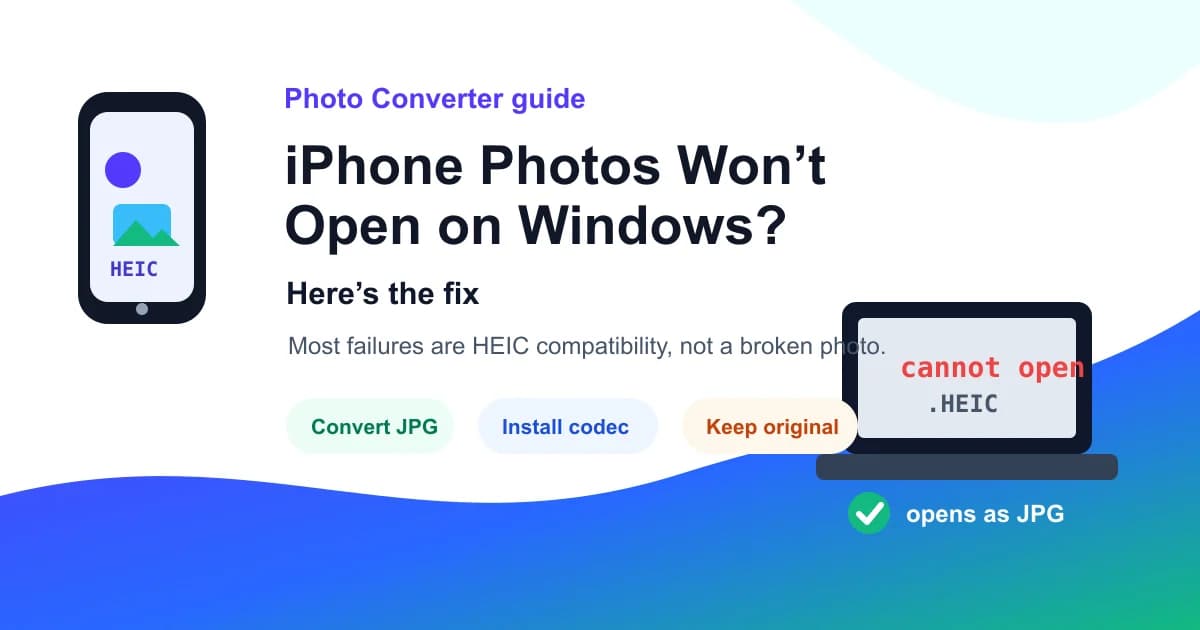
如果照片来自 iPhone,但 Windows 打不开,它通常是 HEIC,不是坏图。我的规则是:自己的电脑长期查看可以装支持;要发送、上传、打印或交给别人时,转 JPG 更稳。
01
快速结论:通常是 HEIC
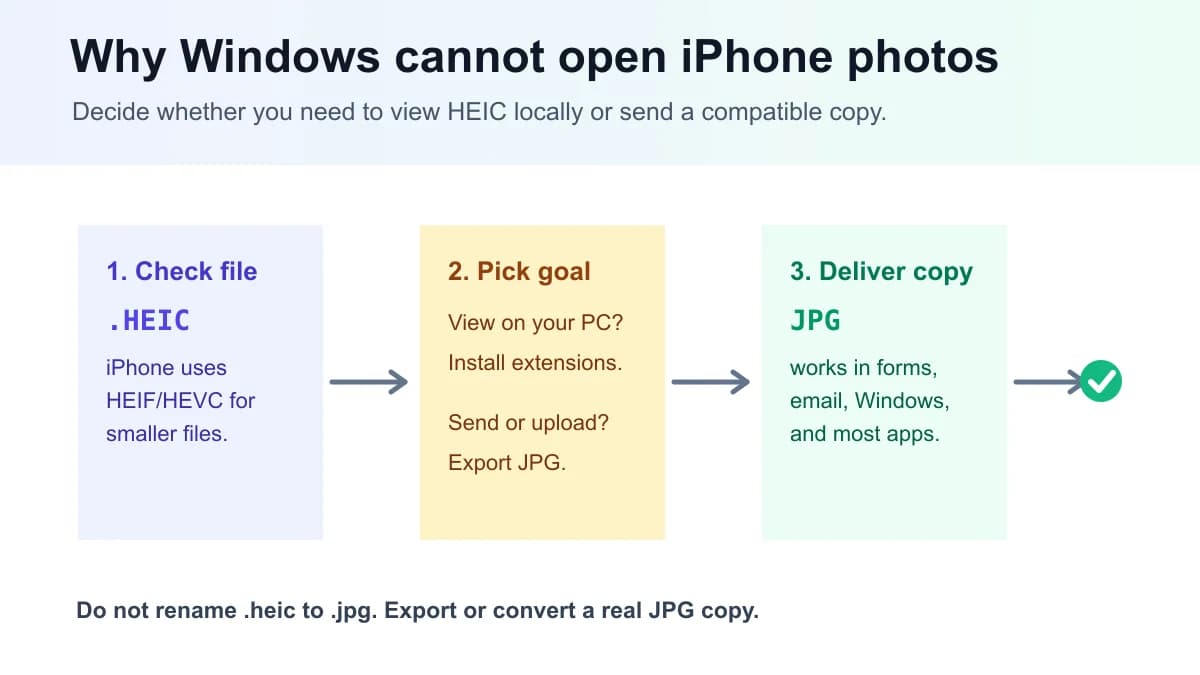
如果 iPhone 照片在 Windows 打不开,先看后缀。以 .heic 或 .heif 结尾的文件是高效图片格式。它在 Apple 设备上很省空间,但部分 Windows 电脑、表单、邮件客户端和旧软件仍然期待 JPG 或 PNG。
我的判断很简单:如果是你自己的 Windows 电脑,而且以后要经常浏览 iPhone 原图,可以安装 Windows 对应支持。如果这张照片要发送、上传表单、打印、放进旧软件编辑或交给客户,直接把 HEIC 转成真正的 JPG 副本更稳。
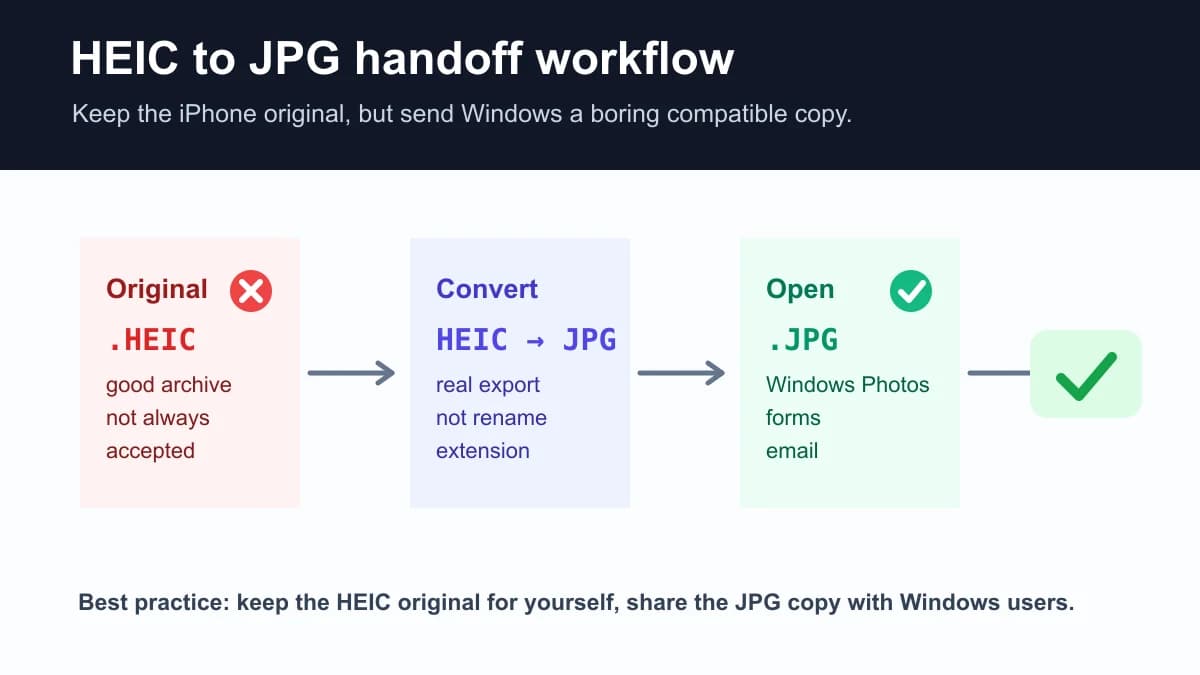
不要把 .heic 改名成 .jpg。那只改变文件名,真实图片编码仍然是 HEIC,严格的软件或表单还是会拒绝。
| 你看到的问题 | 可能原因 | 最稳修复 |
|---|---|---|
| 照片应用提示无法显示 | 缺少或不完整支持 HEIC/HEIF | 安装支持或转 JPG |
| 网站拒绝 iPhone 照片 | 上传表单接受 JPG/PNG,但不接受 HEIC | 上传前 HEIC 转 JPG |
| 客户说文件不支持 | 对方 Windows 流程期待 JPG 副本 | 发送 JPG,保留 HEIC 原图 |
02
为什么 Windows 会卡在 iPhone 照片上
Apple 现在的相机可以把照片和视频保存为高效率格式。Apple 官方说明中,HEIF 用于照片,HEVC 用于视频,目标是在保持质量的同时比旧格式更省空间。
这个省空间的优势,正是 Windows 用户感到意外的原因。照片本身是有效文件,但接收方需要对应格式支持。Microsoft 通过 Microsoft Store 提供 HEIF Image Extensions;当 Windows Photos 无法显示文件时,也可能提示用户安装所需扩展。
实际问题不是 HEIC 好不好,而是下一个人、表单、打印流程或 Windows 软件今天能不能读取它。
03
应该装支持还是转 JPG?
很多文章在这里会讲得太简单。装支持和转 JPG 都对,但解决的是不同任务。
如果 Windows 电脑是你自己的,你想保留 HEIC 原图,并且只是本地查看,装支持更合适。如果兼容性比保留 Apple 原生文件更重要,比如表单、学校系统、政府上传、客户、邮件、打印和旧编辑器,转 JPG 更稳。
我通常两份都保留:HEIC 原图用于归档,JPG 副本用于交付给其他人。
| 场景 | 更适合 | 原因 |
|---|---|---|
| 自己的 Windows 电脑 | 安装 HEIF 支持 | 可以保留 iPhone 原图并本地浏览 |
| 在线表单或学校系统 | 转 JPG | 即使你的电脑能打开,上传器仍可能拒绝 HEIC |
| 客户交付或邮件 | 转 JPG | JPG 是更稳的通用格式 |
04
下次传输前先设置好
如果你能控制 iPhone 设置,可以减少以后反复出问题。Apple 官方说明里有 Most Compatible 相机设置,可以用 JPEG/H.264 代替高效率格式拍摄。这样未来照片更适合 Windows,但可能占用更多存储空间。
Apple 也说明了传输到 Mac 或 PC 时的行为。根据设置和流程不同,iPhone 媒体可以按原始格式传输,也可以以更兼容的格式传输。
我的建议不是让所有人永远关掉 HEIC。如果你主要在 Apple Photos 里管理照片并且在意存储,保留 HEIC 没问题。如果你的任务是学校表单、Windows 客户、上传和邮件附件,Most Compatible 或 JPG 导出流程会省时间。
05
我会避免的错误修复
最差的修复是改后缀。第二差的是转出一张压缩副本后就删除 HEIC 原图。JPG 很方便,但可能损失一部分原始效率、元数据或后续编辑弹性。
我也会避免反复把同一张 JPG 用更低质量保存。如果 Windows 表单需要更小文件,先改尺寸,再压缩一次,或使用目标体积压缩。
如果图片上传后横着,通常是方向信息问题,不代表 HEIC 坏了。提交前导出方向修正后的副本,或先旋转图片。
06
更稳的 Windows 交付流程
这是我处理必须在 Windows 上可用的 iPhone 照片时会用的流程:保留 HEIC 原图,制作 JPG 副本,在 Windows 或目标表单里打开确认。只有目标平台有要求时,才继续压缩、改尺寸或调整文件名。
这样质量决策是可逆的。如果第一份 JPG 太大,就压缩 JPG 副本。如果接收方需要 PNG,就转换副本。如果表单要求一份文档,就把 JPG 放进 PDF。iPhone 原图始终不动。
07
我会这样选工具
这个问题的主工具是 HEIC to JPG。对 Windows 用户、在线表单和客户交付来说,这是最稳答案。HEIC to PNG 更适合截图或图形;普通相机照片通常 JPG 更适合交付。
如果接收方明确给了其他格式要求,用 Image Converter。如果转出的 JPG 仍然超过上传限制,再用 Reduce Image Size。
| 需求 | 使用 | 原因 |
|---|---|---|
| Windows 打开或上传 iPhone 照片 | HEIC to JPG | 照片兼容性最稳 |
| 图形或截图需要 PNG | HEIC to PNG | PNG 更适合清晰图形 |
| JPG 副本仍然太大 | Reduce Image Size | 压到目标上传体积 |
FAQ
FAQ
- 为什么 iPhone 照片在 Windows 打不开?
- 最常见原因是文件是 HEIC 或 HEIF,而 Windows 应用缺少所需支持。想要最大兼容性就转 JPG;只是在自己电脑查看,可以安装 Windows HEIF 支持。
- HEIC 比 JPG 更好吗?
- HEIC 高效,适合 Apple 设备节省存储。JPG 通常更适合发给 Windows 用户、上传表单、邮件和旧软件。
- 可以把 HEIC 改名成 JPG 吗?
- 不可以。改名只改变文件名。你需要导出或转换真正的 JPG 副本,让图片编码本身改变。
- 应该安装 HEIF 扩展还是转 JPG?
- 如果是自己的电脑要长期查看很多 HEIC 原图,可以安装扩展。如果照片要给别人、表单、打印机或旧软件打开,转 JPG 更稳。
- HEIC 转 JPG 会降低画质吗?
- 可能会,因为 JPG 是有损交付格式。普通照片导出高质量 JPG 通常肉眼足够好。以后可能还需要最佳源文件时,保留 HEIC 原图。
- 怎么让 iPhone 不再拍 HEIC?
- 在 iPhone 上可以进入设置 > 相机 > 格式 > 兼容性最佳,让以后照片保存为 JPEG。代价是文件通常会比高效率格式更大。
- 为什么 Windows 有些 iPhone 照片能打开,有些不能?
- 有些可能已经是 JPG,另一些是 HEIC。传输设置、分享方式、相机设置和编辑软件都可能生成不同输出格式。