Compatibilidade de formato
Fotos do iPhone não abrem no Windows? Como resolver
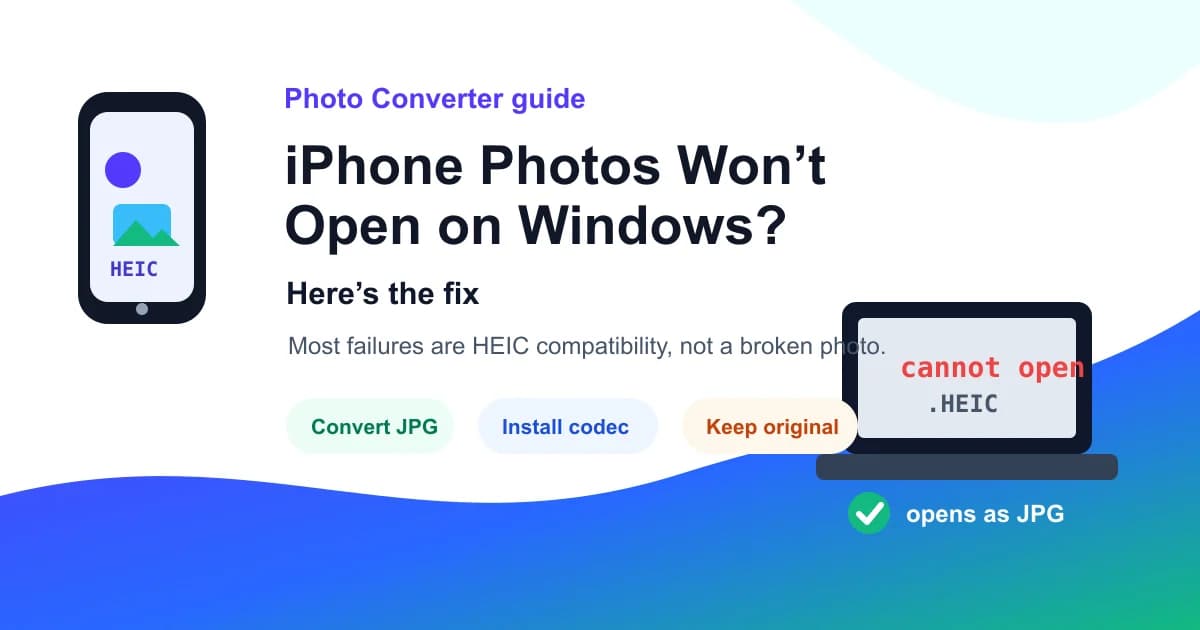
Se veio do iPhone e o Windows não abre, geralmente é HEIC, não uma foto quebrada. Instale suporte no seu PC; converta para JPG para enviar, subir ou compartilhar.
01
Resposta rápida: geralmente é HEIC
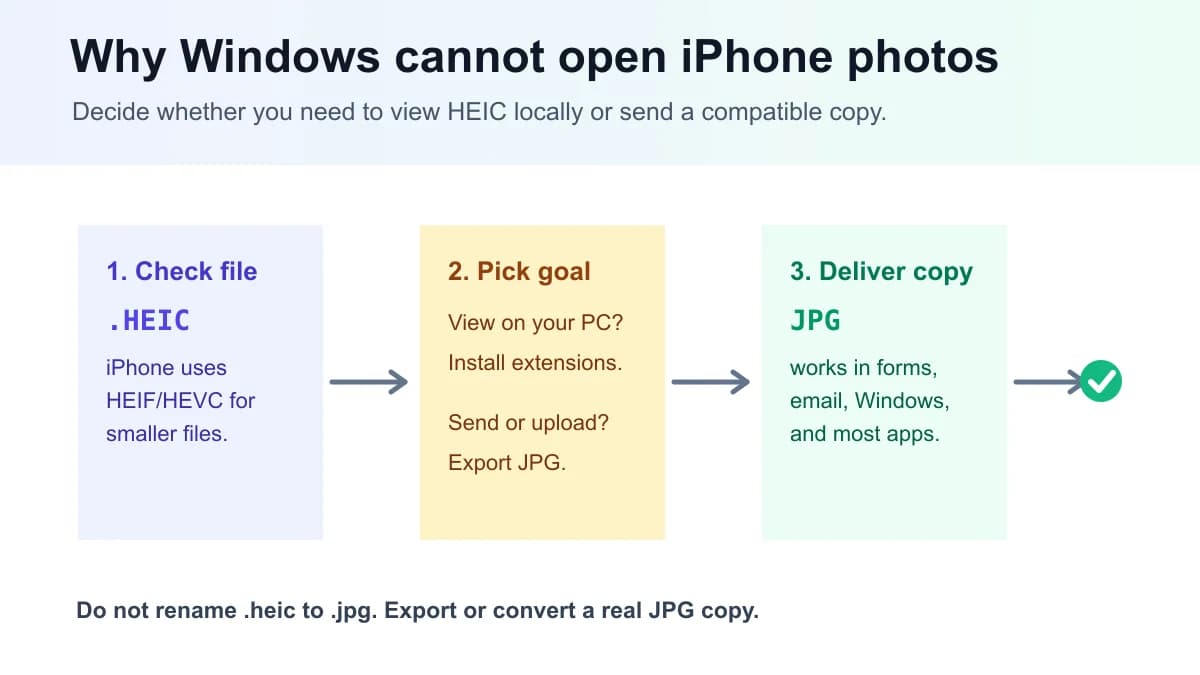
Se uma foto do iPhone não abre no Windows, veja a extensão. .heic ou .heif indica uma imagem de alta eficiência. Funciona bem na Apple, mas alguns PCs, formulários e apps antigos esperam JPG ou PNG.
Minha regra: instale suporte se é seu PC e você quer ver muitos originais. Converta para JPG se vai enviar, subir, imprimir, editar ou entregar a foto.
Não troque .heic por .jpg. Só muda o nome; os dados continuam HEIC.
| O que você vê | Causa provável | Melhor correção |
|---|---|---|
| Fotos não mostra | Falta suporte HEIC/HEIF | Instalar suporte ou converter para JPG |
| Um site rejeita a foto | O formulário aceita JPG/PNG, não HEIC | Converter HEIC para JPG |
| Um cliente diz que não serve | O fluxo espera JPG | Enviar JPG e guardar HEIC |
02
Por que Windows falha com fotos do iPhone
As câmeras atuais da Apple podem salvar em formatos de alta eficiência. A Apple documenta HEIF para fotos e HEVC para vídeo para manter qualidade usando menos armazenamento.
Essa vantagem surpreende no Windows: a foto é válida, mas o receptor precisa de suporte. A Microsoft oferece HEIF Image Extensions na Microsoft Store, e Fotos pode pedir extensões quando não mostra o arquivo.
A pergunta prática não é se HEIC é bom, mas se a próxima pessoa, formulário ou app consegue ler hoje.
03
Instalar suporte ou converter para JPG?
Instalar suporte e converter são respostas válidas, mas não resolvem o mesmo trabalho.
Instale suporte se é seu PC e você só quer ver originais. Converta para JPG se precisa de compatibilidade com formulários, clientes, e-mail, impressão ou editores antigos.
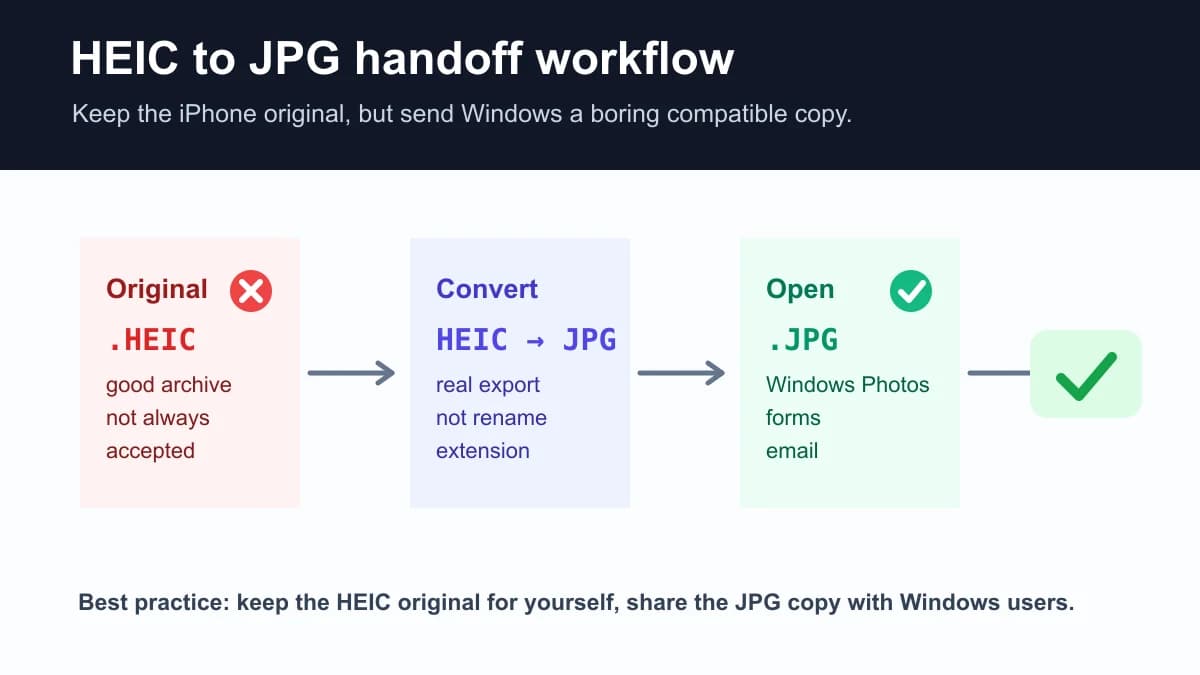
Normalmente guardo os dois: HEIC para arquivo e JPG para entregar.
| Situação | Melhor opção | Por quê |
|---|---|---|
| Seu próprio PC | Instalar suporte HEIF | Você mantém originais e vê localmente |
| Formulário ou portal | Converter para JPG | Pode rejeitar HEIC mesmo se seu PC abrir |
| Cliente ou e-mail | Converter para JPG | JPG é o denominador comum |
04
Resolva antes da próxima transferência
Se você controla o iPhone, pode evitar atrito. A Apple documenta Most Compatible para capturar JPEG/H.264 em vez de formatos de alta eficiência. Ocupa mais, mas é mais amigável ao Windows.
A Apple também documenta a transferência para Mac ou PC: pode ir como original ou formato mais compatível conforme ajustes e fluxo.
Eu não mudaria todo iPhone sem pensar. HEIC é bom para Apple Photos e armazenamento. Para formulários, clientes Windows e e-mail, JPG economiza tempo.
05
Correções que eu evitaria
A pior correção é renomear a extensão. A segunda é apagar o HEIC original depois de criar uma cópia comprimida. JPG é prático, mas pode perder eficiência, metadados ou flexibilidade.
Evite salvar o mesmo JPG muitas vezes com menos qualidade. Se precisa de menos peso, redimensione primeiro e comprima uma vez.
Se a foto fica girada, geralmente é orientação, não HEIC quebrado. Exporte cópia corrigida ou gire antes de enviar.
06
Fluxo seguro para Windows
Meu fluxo: guarde o HEIC original, crie JPG, abra no Windows ou formulário, e só então comprima, redimensione ou renomeie se o destino exigir.
Assim a decisão é reversível. Se o JPG pesa muito, reduza a cópia. Se pedem PNG, converta uma cópia. Se pedem documento, crie PDF. O original fica intacto.
07
Ferramentas que eu usaria
A ferramenta principal é HEIC to JPG. É a resposta mais segura para Windows, formulários e clientes. HEIC to PNG serve para capturas ou gráficos; para fotos normais, JPG costuma ser melhor.
Use Image Converter se pedem outro formato. Use Reduce Image Size depois se o JPG ainda passa do limite.
| Necessidade | Use | Por quê |
|---|---|---|
| Abrir ou enviar foto do iPhone | HEIC to JPG | Compatibilidade mais segura |
| Gráfico ou captura precisa PNG | HEIC to PNG | PNG preserva gráficos nítidos |
| JPG ainda pesado | Reduce Image Size | Chegar ao limite pedido |
FAQ
FAQ
- Por que minhas fotos do iPhone não abrem no Windows?
- Provavelmente é HEIC ou HEIF e o app do Windows não tem suporte. Converta para JPG ou instale suporte HEIF.
- HEIC é melhor que JPG?
- HEIC é eficiente na Apple. JPG costuma ser melhor para compartilhar, formulários e apps antigos.
- Posso renomear HEIC para JPG?
- Não. Só muda o nome. Você precisa exportar ou converter uma cópia JPG real.
- Instalo extensões HEIF ou converto para JPG?
- Instale extensões para seu PC. Converta para JPG se outra pessoa, formulário ou app antigo precisa abrir.
- HEIC para JPG reduz qualidade?
- Pode, porque JPG tem perda. Para fotos normais, uma cópia JPG de alta qualidade costuma ficar boa. Guarde o HEIC original.
- Como evitar HEIC no iPhone?
- No iPhone, use Ajustes > Câmera > Formatos > Mais Compatível. Os arquivos podem ocupar mais.
- Por que algumas abrem e outras não?
- Algumas podem ser JPG e outras HEIC. Ajustes, transferência, compartilhamento e apps podem mudar o formato.
 Conversor de HEIC para JPGConverta fotos HEIC e HEIF para JPG online. Ajuste a qualidade, mantenha a orientação, remova a localização e baixe arquivos fáceis de compartilhar.
 Conversor de ImagensUse nosso conversor de imagens para alterar arquivos JPG, PNG, WebP, AVIF, GIF, BMP ou TIFF. Escolha JPG, PNG, WebP, AVIF ou GIF como saída, sem cadastro.
 Converter HEIC para PNGConverta fotos HEIC para PNG online gratuitamente. Qualidade sem perda. Sem cadastro. Processamento privado.