Compatibilidad de formato
¿Las fotos de iPhone no abren en Windows? Solución
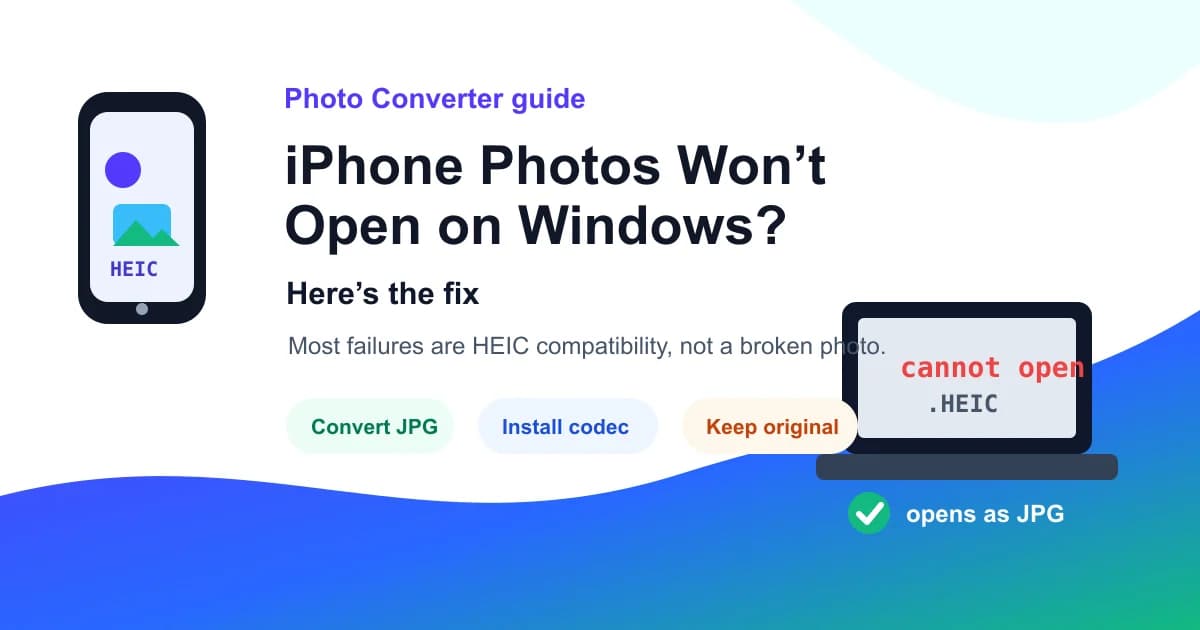
Si viene de iPhone y Windows no la abre, suele ser HEIC, no una foto rota. Instala soporte para tu PC; convierte a JPG para enviar, subir o compartir.
01
Respuesta rápida: suele ser HEIC
Si una foto de iPhone no abre en Windows, mira la extensión. .heic o .heif indica una imagen de alta eficiencia. Funciona bien en Apple, pero algunos PCs, formularios y apps antiguas esperan JPG o PNG.
Mi regla: instala soporte si es tu propio PC y quieres ver muchos originales. Convierte a JPG si vas a enviar, subir, imprimir, editar o entregar la foto.
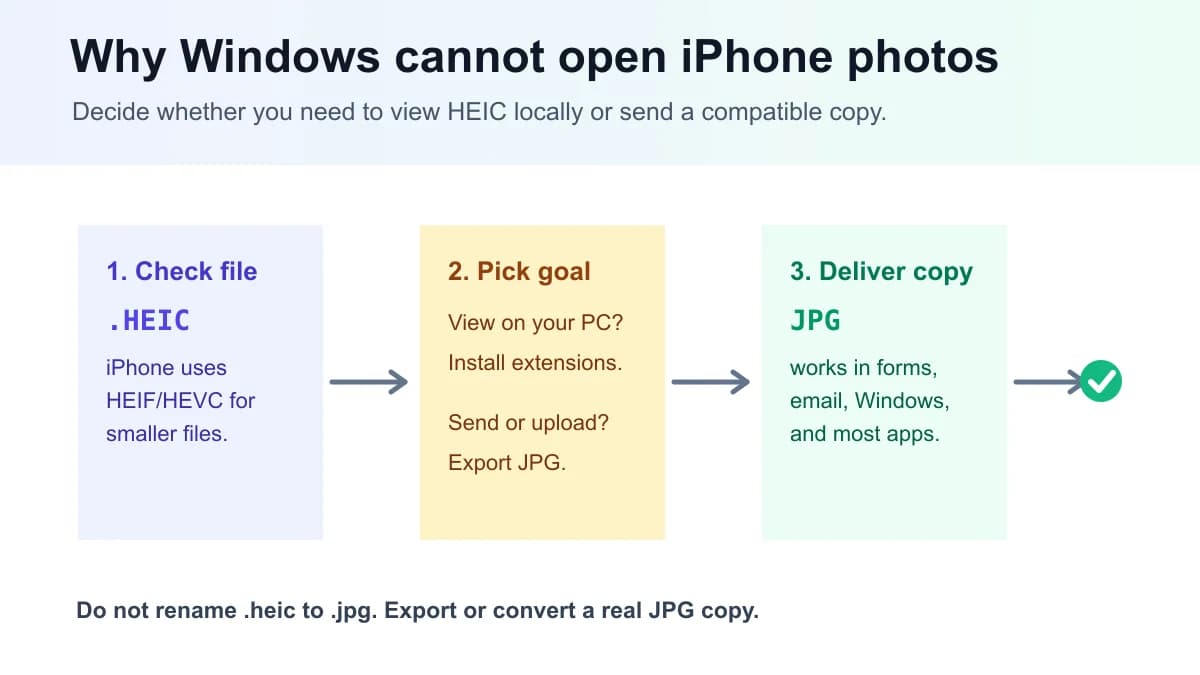
No cambies .heic a .jpg. Solo cambia el nombre; los datos siguen siendo HEIC.
| Lo que ves | Causa probable | Mejor arreglo |
|---|---|---|
| Fotos no puede mostrarla | Falta soporte HEIC/HEIF | Instalar soporte o convertir a JPG |
| Un sitio rechaza la foto | El formulario acepta JPG/PNG, no HEIC | Convertir HEIC a JPG |
| Un cliente dice que no sirve | Su flujo espera JPG | Enviar JPG y guardar HEIC |
02
Por qué Windows falla con fotos de iPhone
Las cámaras actuales de Apple pueden guardar en formatos de alta eficiencia. Apple documenta HEIF para fotos y HEVC para video para mantener calidad usando menos almacenamiento.
Esa ventaja sorprende en Windows: la foto es válida, pero el receptor necesita soporte. Microsoft ofrece HEIF Image Extensions en Microsoft Store, y Fotos puede pedir extensiones cuando no muestra el archivo.
La pregunta práctica no es si HEIC es bueno, sino si la siguiente persona, formulario o app puede leerlo hoy.
03
¿Instalar soporte o convertir a JPG?
Instalar soporte y convertir son respuestas válidas, pero no resuelven el mismo trabajo.
Instala soporte si es tu PC y solo quieres ver originales. Convierte a JPG si necesitas compatibilidad con formularios, clientes, correo, impresión o editores antiguos.
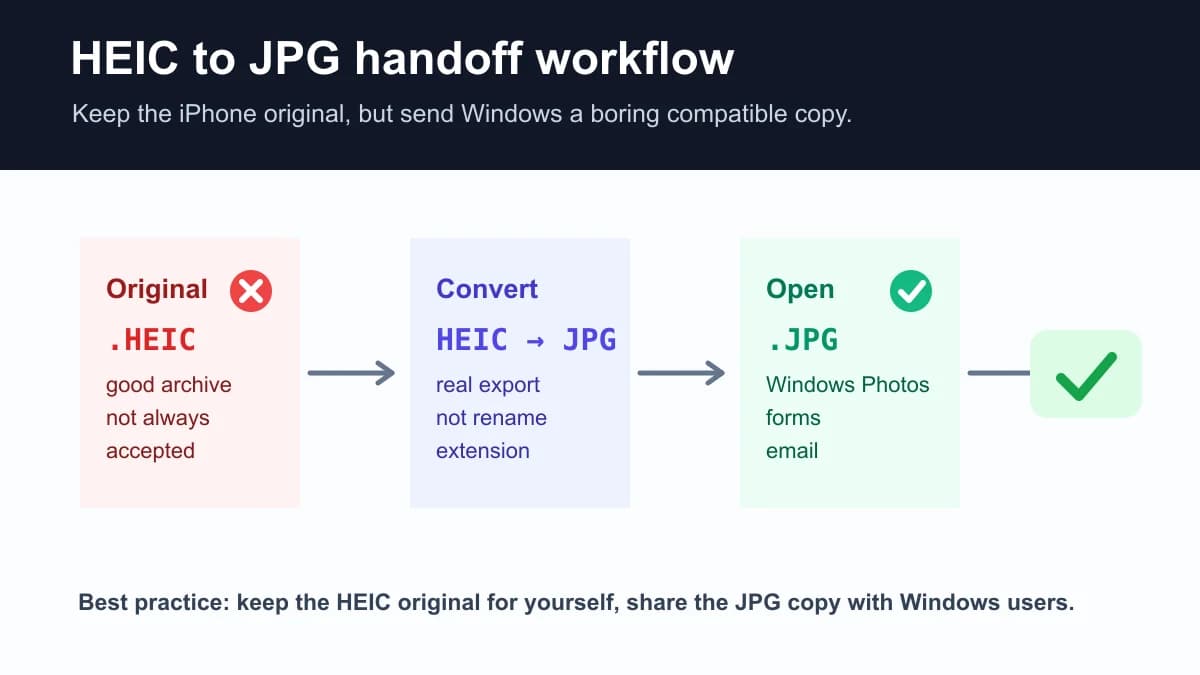
Normalmente conservo ambas: HEIC para archivo y JPG para entregar.
| Situación | Mejor opción | Por qué |
|---|---|---|
| Tu propio PC | Instalar soporte HEIF | Puedes conservar originales y verlos localmente |
| Formulario o portal | Convertir a JPG | Puede rechazar HEIC aunque tu PC lo abra |
| Cliente o correo | Convertir a JPG | JPG es el denominador común |
04
Arréglalo antes de transferir
Si controlas el iPhone, puedes evitar fricción. Apple documenta Most Compatible para capturar JPEG/H.264 en lugar de formatos de alta eficiencia. Ocupa más, pero es más amigable para Windows.
Apple también documenta el comportamiento al transferir a Mac o PC: puede ir como original o como formato más compatible según ajustes y flujo.
No cambiaría todos los iPhone sin pensar. HEIC está bien para Apple Photos y almacenamiento. Para formularios, clientes Windows y correo, JPG ahorra tiempo.
05
Arreglos que evitaría
El peor arreglo es renombrar la extensión. El segundo es borrar el HEIC original tras crear una copia comprimida. JPG es cómodo, pero puede perder eficiencia, metadatos o flexibilidad.
Evita guardar el mismo JPG muchas veces con menos calidad. Si necesitas menos peso, redimensiona primero y comprime una vez.
Si la foto queda girada, suele ser orientación, no un HEIC roto. Exporta una copia corregida o rota antes de enviar.
06
Flujo seguro para Windows
Mi flujo: conserva el HEIC original, crea JPG, ábrelo en Windows o en el formulario, y solo entonces comprime, redimensiona o renombra si el destino lo exige.
Así la decisión es reversible. Si el JPG pesa mucho, reduce la copia. Si piden PNG, convierte una copia. Si piden un documento, crea PDF. El original queda intacto.
07
Herramientas que usaría
La herramienta principal es HEIC to JPG. Es la respuesta más segura para Windows, formularios y clientes. HEIC to PNG sirve para capturas o gráficos; para fotos normales, JPG suele ser mejor.
Usa Image Converter si piden otro formato. Usa Reduce Image Size después si el JPG sigue superando el límite.
| Necesidad | Usa | Por qué |
|---|---|---|
| Abrir o subir foto de iPhone | HEIC to JPG | Compatibilidad más segura |
| Gráfico o captura necesita PNG | HEIC to PNG | PNG conserva gráficos nítidos |
| JPG sigue pesado | Reduce Image Size | Llegar al límite pedido |
FAQ
FAQ
- Por qué no abren mis fotos de iPhone en Windows?
- Probablemente es HEIC o HEIF y la app de Windows no tiene soporte. Convierte a JPG o instala soporte HEIF.
- HEIC es mejor que JPG?
- HEIC es eficiente para Apple. JPG suele ser mejor para compartir, formularios y apps antiguas.
- Puedo renombrar HEIC a JPG?
- No. Solo cambia el nombre. Debes exportar o convertir una copia JPG real.
- Instalo extensiones HEIF o convierto a JPG?
- Instala extensiones para tu PC. Convierte a JPG si otra persona, formulario o app antigua debe abrirla.
- HEIC a JPG reduce calidad?
- Puede, porque JPG es con pérdida. Para fotos normales, una copia JPG de alta calidad suele verse bien. Guarda el HEIC original.
- Cómo evitar HEIC en iPhone?
- En iPhone, usa Ajustes > Cámara > Formatos > Más compatible. Los archivos pueden ocupar más.
- Por qué algunas abren y otras no?
- Algunas pueden ser JPG y otras HEIC. Ajustes, transferencia, compartir y apps pueden cambiar el formato.
 Convertidor de HEIC a JPGConvierte fotos HEIC y HEIF a JPG online. Ajusta la calidad, conserva la orientación, elimina la ubicación y descarga archivos fáciles de compartir.
 Conversor de ImágenesUsa nuestro conversor de imágenes para cambiar archivos JPG, PNG, WebP, AVIF, GIF, BMP o TIFF. Elige JPG, PNG, WebP, AVIF o GIF como salida, sin registro.
 Convertir HEIC a PNGConvierte fotos HEIC a PNG gratis online. Calidad sin pérdida. Sin registro. Procesamiento privado.