格式相容
iPhone 相片在 Windows 打不開?這樣處理
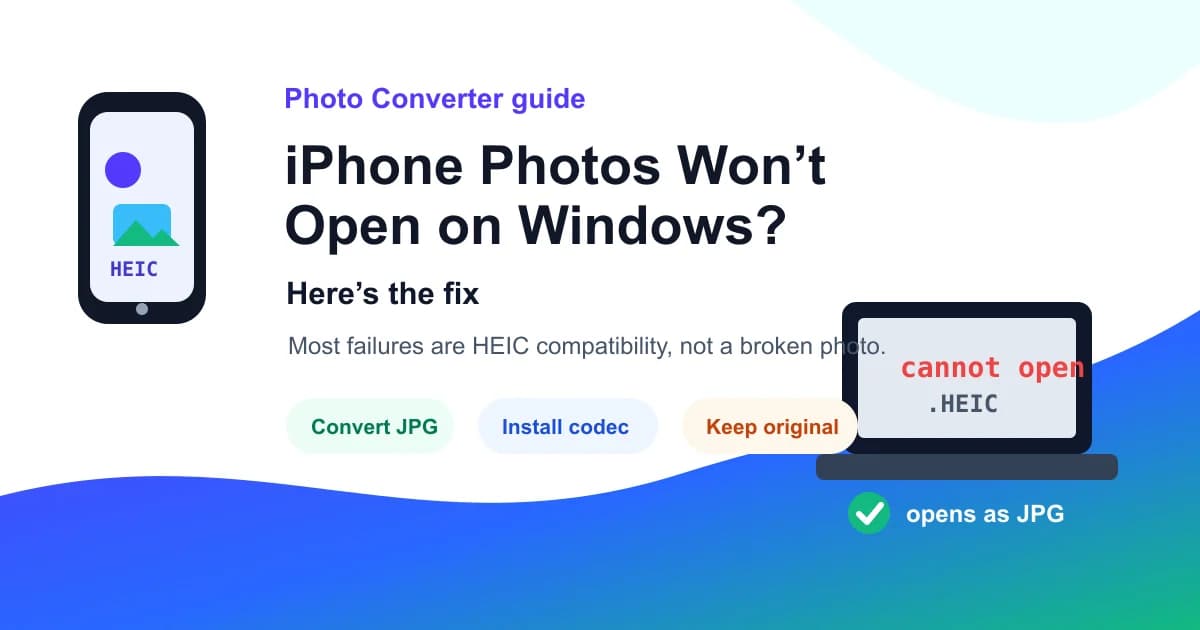
如果相片來自 iPhone,但 Windows 打不開,它通常是 HEIC,不是壞圖。我的規則是:自己的電腦長期查看可以裝支援;要傳送、上傳、列印或交給別人時,轉 JPG 更穩。
01
快速結論:通常是 HEIC
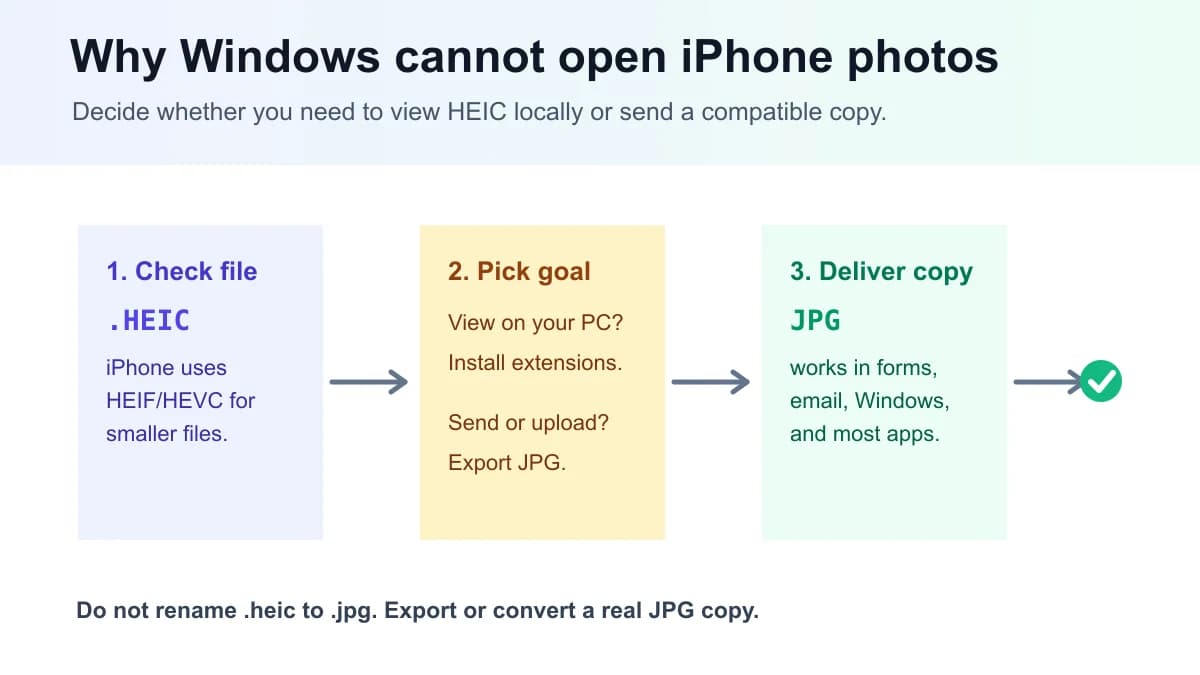
如果 iPhone 相片在 Windows 打不開,先看副檔名。以 .heic 或 .heif 結尾的檔案是高效率圖片格式。它在 Apple 裝置上很省空間,但部分 Windows 電腦、表單、郵件客戶端和舊軟體仍然期待 JPG 或 PNG。
我的判斷很簡單:如果是你自己的 Windows 電腦,而且以後要經常瀏覽 iPhone 原圖,可以安裝 Windows 對應支援。如果這張相片要傳送、上傳表單、列印、放進舊軟體編輯或交給客戶,直接把 HEIC 轉成真正的 JPG 副本更穩。
不要把 .heic 改名成 .jpg。那只改變檔名,真實圖片編碼仍然是 HEIC,嚴格的軟體或表單還是會拒絕。
| 你看到的問題 | 可能原因 | 最穩修復 |
|---|---|---|
| 相片應用提示無法顯示 | 缺少或不完整支援 HEIC/HEIF | 安裝支援或轉 JPG |
| 網站拒絕 iPhone 相片 | 上傳表單接受 JPG/PNG,但不接受 HEIC | 上傳前 HEIC 轉 JPG |
| 客戶說檔案不支援 | 對方 Windows 流程期待 JPG 副本 | 傳送 JPG,保留 HEIC 原圖 |
02
為什麼 Windows 會卡在 iPhone 相片上
Apple 現在的相機可以把相片和影片儲存為高效率格式。Apple 官方說明中,HEIF 用於相片,HEVC 用於影片,目標是在保持品質的同時比舊格式更省空間。
這個省空間的優勢,正是 Windows 使用者感到意外的原因。相片本身是有效檔案,但接收方需要對應格式支援。Microsoft 透過 Microsoft Store 提供 HEIF Image Extensions;當 Windows Photos 無法顯示檔案時,也可能提示使用者安裝所需擴充。
實際問題不是 HEIC 好不好,而是下一個人、表單、列印流程或 Windows 軟體今天能不能讀取它。
03
應該裝支援還是轉 JPG?
很多文章在這裡會講得太簡單。裝支援和轉 JPG 都對,但解決的是不同任務。
如果 Windows 電腦是你自己的,你想保留 HEIC 原圖,並且只是本地查看,裝支援更合適。如果相容性比保留 Apple 原生檔案更重要,例如表單、學校系統、政府上傳、客戶、郵件、列印和舊編輯器,轉 JPG 更穩。
我通常兩份都保留:HEIC 原圖用於封存,JPG 副本用於交付給其他人。
| 情境 | 更適合 | 原因 |
|---|---|---|
| 自己的 Windows 電腦 | 安裝 HEIF 支援 | 可以保留 iPhone 原圖並本地瀏覽 |
| 線上表單或學校系統 | 轉 JPG | 即使你的電腦能開啟,上傳器仍可能拒絕 HEIC |
| 客戶交付或郵件 | 轉 JPG | JPG 是更穩的通用格式 |
04
下次傳輸前先設定好
如果你能控制 iPhone 設定,可以減少以後反覆出問題。Apple 官方說明裡有 Most Compatible 相機設定,可以用 JPEG/H.264 代替高效率格式拍攝。這樣未來相片更適合 Windows,但可能占用更多儲存空間。
Apple 也說明了傳輸到 Mac 或 PC 時的行為。根據設定和流程不同,iPhone 媒體可以按原始格式傳輸,也可以以更相容的格式傳輸。
我的建議不是讓所有人永遠關掉 HEIC。如果你主要在 Apple Photos 裡管理相片並且在意儲存,保留 HEIC 沒問題。如果你的任務是學校表單、Windows 客戶、上傳和郵件附件,Most Compatible 或 JPG 匯出流程會省時間。
05
我會避免的錯誤修復
最差的修復是改副檔名。第二差的是轉出一張壓縮副本後就刪除 HEIC 原圖。JPG 很方便,但可能損失一部分原始效率、中繼資料或後續編輯彈性。
我也會避免反覆把同一張 JPG 用更低品質儲存。如果 Windows 表單需要更小檔案,先改尺寸,再壓縮一次,或使用目標大小壓縮。
如果圖片上傳後橫著,通常是方向資訊問題,不代表 HEIC 壞了。提交前匯出方向修正後的副本,或先旋轉圖片。
06
更穩的 Windows 交付流程
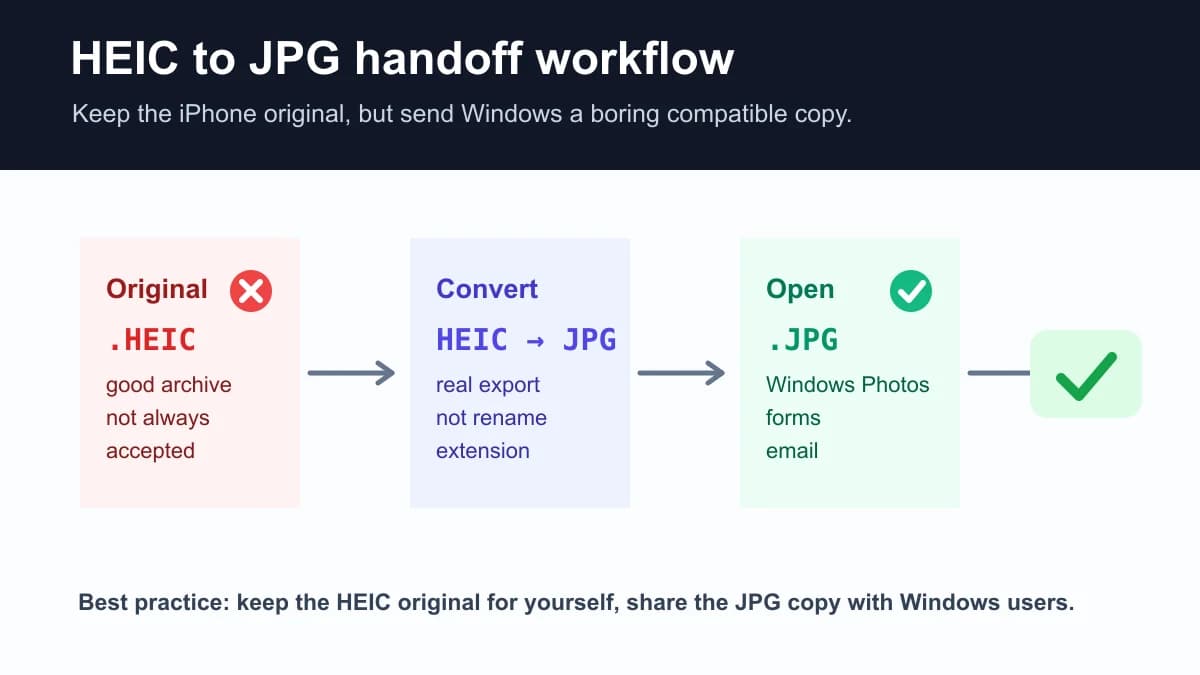
這是我處理必須在 Windows 上可用的 iPhone 相片時會用的流程:保留 HEIC 原圖,製作 JPG 副本,在 Windows 或目標表單裡開啟確認。只有目標平台有要求時,才繼續壓縮、改尺寸或調整檔名。
這樣品質決策是可逆的。如果第一份 JPG 太大,就壓縮 JPG 副本。如果接收方需要 PNG,就轉換副本。如果表單要求一份文件,就把 JPG 放進 PDF。iPhone 原圖始終不動。
07
我會這樣選工具
這個問題的主工具是 HEIC to JPG。對 Windows 使用者、線上表單和客戶交付來說,這是最穩答案。HEIC to PNG 更適合截圖或圖形;普通相機相片通常 JPG 更適合交付。
如果接收方明確給了其他格式要求,用 Image Converter。如果轉出的 JPG 仍然超過上傳限制,再用 Reduce Image Size。
| 需求 | 使用 | 原因 |
|---|---|---|
| Windows 開啟或上傳 iPhone 相片 | HEIC to JPG | 相片相容性最穩 |
| 圖形或截圖需要 PNG | HEIC to PNG | PNG 更適合清晰圖形 |
| JPG 副本仍然太大 | Reduce Image Size | 壓到目標上傳大小 |
FAQ
FAQ
- 為什麼 iPhone 相片在 Windows 打不開?
- 最常見原因是檔案是 HEIC 或 HEIF,而 Windows 應用缺少所需支援。想要最大相容性就轉 JPG;只是在自己電腦查看,可以安裝 Windows HEIF 支援。
- HEIC 比 JPG 更好嗎?
- HEIC 高效,適合 Apple 裝置節省儲存。JPG 通常更適合傳給 Windows 使用者、上傳表單、郵件和舊軟體。
- 可以把 HEIC 改名成 JPG 嗎?
- 不可以。改名只改變檔名。你需要匯出或轉換真正的 JPG 副本,讓圖片編碼本身改變。
- 應該安裝 HEIF 擴充還是轉 JPG?
- 如果是自己的電腦要長期查看很多 HEIC 原圖,可以安裝擴充。如果相片要給別人、表單、印表機或舊軟體開啟,轉 JPG 更穩。
- HEIC 轉 JPG 會降低畫質嗎?
- 可能會,因為 JPG 是有損交付格式。普通相片匯出高品質 JPG 通常肉眼足夠好。以後可能還需要最佳來源檔時,保留 HEIC 原圖。
- 怎麼讓 iPhone 不再拍 HEIC?
- 在 iPhone 上可以進入設定 > 相機 > 格式 > 最相容,讓以後相片儲存為 JPEG。代價是檔案通常會比高效率格式更大。
- 為什麼 Windows 有些 iPhone 相片能開啟,有些不能?
- 有些可能已經是 JPG,另一些是 HEIC。傳輸設定、分享方式、相機設定和編輯軟體都可能產生不同輸出格式。