上傳工作流程
圖片上傳失敗?相片被拒絕的 7 個原因
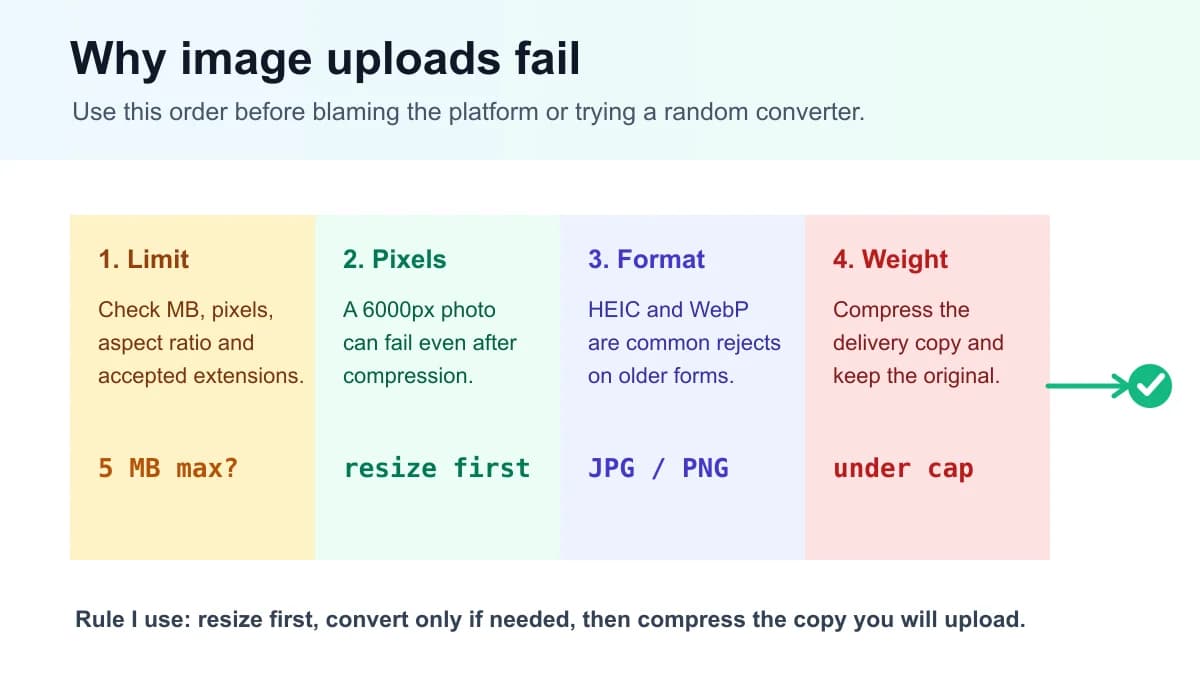
圖片上傳失敗時,我不會先改檔名,也不會隨機試十個工具。我的順序是先看目標平台限制,再改像素尺寸,轉成穩妥格式,最後壓縮交付副本。
01
先看這 7 個原因
「圖片上傳失敗」聽起來像技術問題,但原因通常不神秘。大型網站、招聘表單、CMS、商城後台或商家資料頁,往往只是因為檔案超出了實際限制。
我的規則很簡單:先診斷,再選工具。格式不支援就轉換;檔案太大就壓縮或壓到目標大小;尺寸太大就改尺寸;相片橫著就修方向;卡在上傳進度上,可能是瀏覽器、伺服器、網路或檔案損壞。
如果錯誤訊息很模糊,就按下面這張表排查。它把一個寬泛問題拆成 7 個實際檢查點,避免反覆上傳同一張有問題的圖。
| 問題 | 可能原因 | 修復動作 | 適合工具 |
|---|---|---|---|
| 檔案太大 | 超過 MB 限制或伺服器逾時 | 先改尺寸,再壓縮交付副本 | Compress Image |
| 像素尺寸太大 | 像素上限、比例限制或記憶體限制 | 壓縮前先調整寬高 | Resize Image |
| 格式不支援 | HEIC、WebP、AVIF 或 SVG 被拒絕 | 表單優先轉 JPG 或 PNG | Image Converter |
| 預覽正常但上傳失敗 | 中繼資料、檔名或隱藏格式不匹配 | 匯出乾淨副本,並使用簡單檔名 | Reduce Image Size |
| 系統要求一個檔案 | 不接受多張散圖 | 把圖片合併成一份 PDF | Images to PDF |
| 相片上傳後橫著 | 上傳器沒有正確處理 EXIF 方向 | 旋轉或匯出方向修正後的副本 | Rotate Image |
| 上傳卡住或提示無效圖片 | 瀏覽器、伺服器、網路、中繼資料或檔案損壞 | 換瀏覽器,匯出乾淨副本,再壓縮 | Image Converter |
02
大型網站拒絕的是實際問題
修復上傳失敗最快的方法,不是猜,而是先看目標平台規則。大型平台通常關心檔案類型、最小和最大尺寸、檔案大小、審核規則,以及圖片本身是否清晰可用。
Google Business Profile 是一個很好的例子,因為官方說明頁寫得很具體:商家相片應為 JPG 或 PNG,大小在 10 KB 到 5 MB 之間,建議 720 x 720 像素,最低 250 x 250 像素。
這不代表所有平台都用同一套數字。商品 Feed、WordPress 媒體庫、商城、政府表單、學校系統都可能不同。真正有用的習慣是一樣的:為目標平台做一個新的上傳副本,而不是一直和原檔較勁。
- 表單上傳:JPG 和 PNG 是最穩的回退格式。
- iPhone 相片:舊表單或嚴格表單拒絕時,先把 HEIC 轉 JPG。
- CMS 上傳:只有媒體庫明確接受 WebP 時才用;更穩的回退仍是 JPG 或 PNG。
03
壓縮前先改尺寸
這是很多人跳過的一步。壓縮改變的是像素的編碼方式;改尺寸改變的是像素數量。如果手機相片是 4032 x 3024,而上傳位置只需要 1200px,單純先壓縮就是錯的。
對上傳失敗來說,改尺寸通常同時解決兩個問題:降低上傳時的記憶體壓力,並讓檔案更接近目標位置真正要顯示的大小。之後再壓縮,才不容易把細節壓壞。
對上傳表單來說,頭像、商品圖和文件系統也是同樣邏輯。先把副本調整到接近要求的尺寸,再決定 JPG、PNG 或 PDF 哪個更穩。
04
按目的地修復格式
格式選擇不是孤立地討論哪個格式「最好」,而是看圖片最終要去哪裡。嚴格表單可能更喜歡普通 JPG;商品頁可能更適合 WebP;Logo 交付可能需要 SVG 加 PNG 匯出;文件系統可能要 PDF。
我最常見到的錯誤,是把 WebP 或 HEIC 當成永遠更好。它們很高效,但上傳端點照樣可能拒絕。目標平台不明確或偏保守時,先做 JPG 或 PNG 副本。
| 目的地 | 更穩格式 | 先避免 |
|---|---|---|
| 未知表單或資料頁 | 相片用 JPG,透明圖用 PNG | HEIC、AVIF,有時還有 WebP |
| CMS 媒體庫 | 除非明確接受 WebP,否則用 JPG 或 PNG | 把瀏覽器支援誤認為上傳端點支援 |
| iPhone 相片上傳 | JPG 副本 | 嚴格表單裡的原始 HEIC |
| 文件提交 | 頁面順序固定時用 PDF | 順序重要時提交散圖 |
05
製作一個乾淨上傳副本
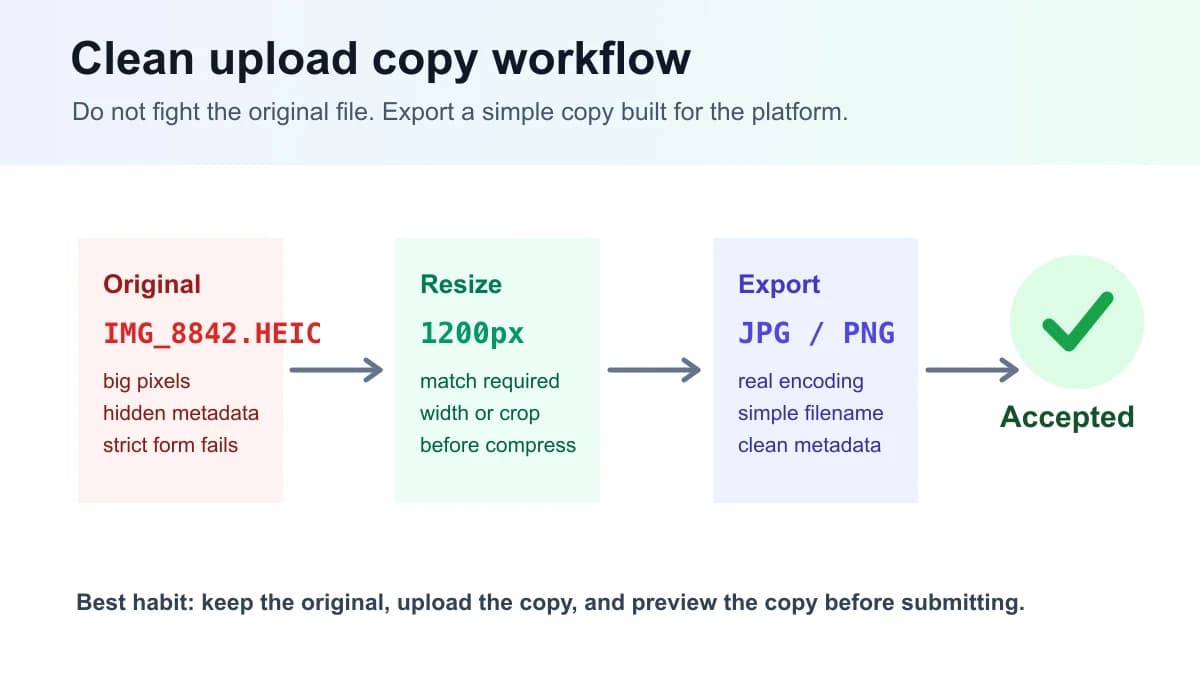
當圖片在明顯的大小和格式排查後仍然上傳失敗時,我會停止折騰原圖,重新做一個乾淨副本。這樣可以避開奇怪檔名、過多中繼資料、EXIF 旋轉異常、表單不接受透明通道,或副檔名和真實編碼不一致的問題。
乾淨副本應該故意做得很「普通」:小寫檔名,用連字符代替空格,匯出真正的 JPG 或 PNG 資料,去掉不必要中繼資料,並把尺寸調整到接近平台要求。
這對學校系統、簽證表單、申請系統、頭像上傳和商城後台尤其有用。這些系統經常只給一個籠統錯誤,但真正想要的是一個簡單、可預測的檔案。
06
我的穩妥上傳工作流程
這是我給客戶 CMS、資料頁、商城商品或不能臨時出錯的表單準備圖片時,會用的穩定流程。
原檔不要動。先按目的地做一個副本,例如 product-main-jpg、google-business-logo-png 或 application-photo-jpg。然後對這個副本改尺寸、轉格式、壓縮。最後按平台會顯示的尺寸開啟檢查。
最後這一步很重要。檔案可能能通過上傳器,但看起來發虛、透明邊緣髒、EXIF 旋轉遺失,或在小螢幕上完全看不清。上傳成功不等於發布品質合格。
- 先看目的地:表單、CMS、商品頁、商家資料頁還是 PDF。
- 再看像素:調整到真實顯示尺寸或平台要求。
- 再看格式:保守上傳用 JPG/PNG,上傳端點明確接受時才用 WebP。
- 最後看大小:壓到限制以內,但仍然要清晰可讀。
07
我會這樣選工具
我不會把所有上傳失敗的圖片都丟給同一個工具。工具要按失敗原因選:檔案太重就壓縮,像素太大就改尺寸,格式被拒就轉格式,系統要求一個檔案就合成 PDF。
在 Photo Converter 裡,最核心的路徑先看三個工具:Compress Image 處理大小,Resize Image 處理像素尺寸,Image Converter 處理格式相容。只有出現明確上傳要求時,才用 HEIC to JPG、WebP to JPG 或 Images to PDF。
| 情境 | 第一步 | 工具 |
|---|---|---|
| 上傳檔案太重 | 先調整到要求尺寸,再壓縮 | Compress Image |
| 表單拒絕 iPhone 相片 | HEIC 轉 JPG | HEIC to JPG |
| CMS 拒絕 WebP | 匯出 JPG 回退 | WebP to JPG |
| 申請系統要求一個檔案 | 把圖片合併成 PDF | Images to PDF |
FAQ
FAQ
- 為什麼我的圖片一直上傳失敗?
- 大多數上傳失敗來自檔案大小、像素尺寸、不支援的格式、伺服器逾時、中繼資料、檔名規則或平台審核。先看目標限制,再改尺寸、轉格式、壓縮。
- 應該先改尺寸還是先壓縮?
- 原圖明顯大於目標位置時,先改尺寸。寬高合理後再壓縮,通常效果更穩。
- 上傳表單最穩的圖片格式是什麼?
- 相片通常 JPG 最穩;需要透明或清晰圖形時 PNG 更穩。只有目標平台明確支援時,才用 WebP。
- 為什麼 iPhone HEIC 相片會上傳失敗?
- HEIC 很高效,但一些舊表單、CMS 和文件系統仍只接受 JPG 或 PNG。要匯出真正的 JPG 副本,不要只改副檔名。
- 改副檔名能解決上傳失敗嗎?
- 通常不行。改副檔名只改變檔名,不改變真實圖片編碼。如果表單需要 JPG 或 PNG,要匯出真正的 JPG 或 PNG 副本。
- 為什麼 WebP 圖片會上傳失敗?
- 一些表單、商城和舊 CMS 流程仍然只接受 JPG、PNG 或 GIF。WebP 失敗時,相片匯出 JPG,有透明需求時匯出 PNG。
- Google 商家資料相片應該多大?
- Google 官方說明中,商家相片應為 JPG 或 PNG,大小 10 KB 到 5 MB,建議 720 x 720 像素,最低 250 x 250 像素。
- 怎麼把圖片壓到 1 MB 或 500 KB 以下?
- 如果像素遠大於需求,先改尺寸,再按目標大小壓縮。匯出後要檢查文字、人臉和 Logo 是否仍然清晰。